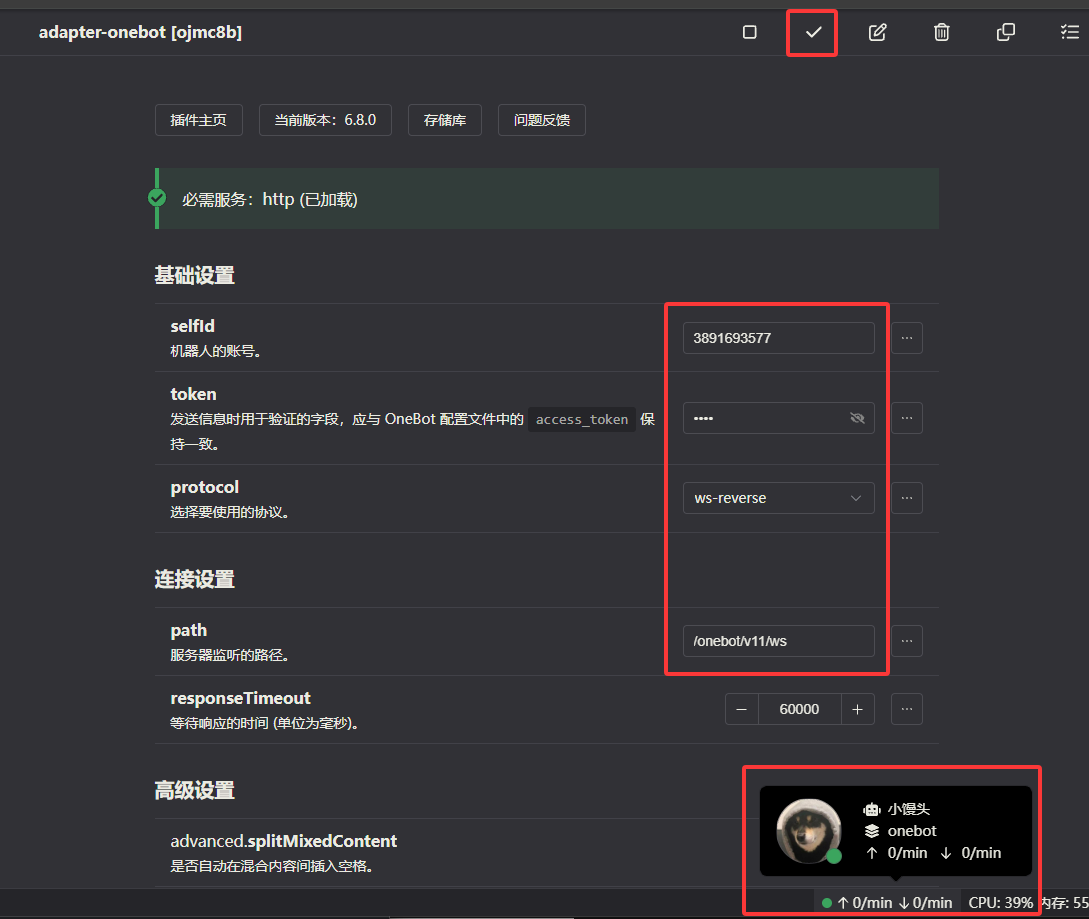
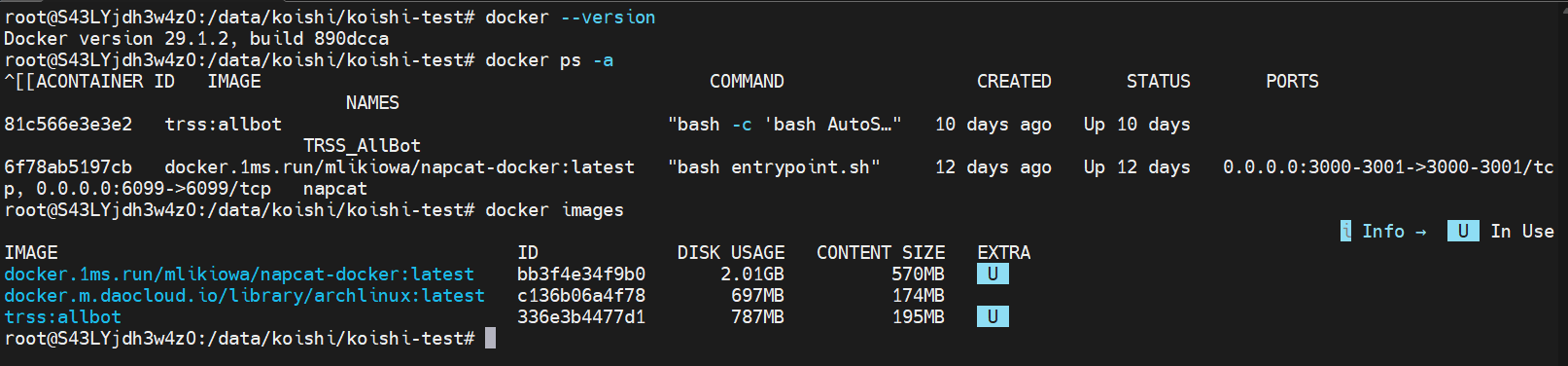
安装适配器插件
# 先cd到koishi实例的根目录,比如:
cd /data/koishi/koishi-app
# 然后安装
yarn add koishi-plugin-adapter-onebot
# 然后启动
yarn start
或者依赖管理里面 右上角加号 输入koishi-plugin-adapter-onebot, 添加依赖,安装
或者去插件市场搜索安装。
配置 NapCat 连接
获取宿主机 IP
从 Docker 容器访问宿主机,需要找到正确的 IP 地址。
ip a
常见的可用 IP:
docker0 网卡的 IP(如 192.168.0.1)- 物理网卡的 IP(如
172.16.0.34)
- 某些环境可以使用
host.docker.internal
::: details 我的 IP 配置示例
root@S43LYjdh3w4zO:~# ip a
3: docker0: <BROADCAST,MULTICAST,UP,LOWER_UP> mtu 1500 qdisc noqueue state UP group default
inet 192.168.0.1/20 brd 192.168.15.255 scope global docker0
2: ens17: <BROADCAST,MULTICAST,UP,LOWER_UP> mtu 1500 qdisc fq_codel state UP group default qlen 1000
inet 172.16.0.34/12 brd 172.31.255.255 scope global ens17
可用 IP:172.16.0.34 和 192.168.0.1
:::
反向连接
最终效果是:是koishi作为ws服务端,napcat作为ws客户端。
常见的手段是将koishi和napcat运行在同一台设备,或者把koishi部署到公网(记得配置auth插件账号密码 以及 设置强token,甚至使用nginx等反向代理工具实现ip白名单 等等,确保安全)
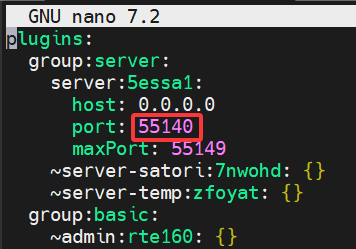
先确认你koishi webui的port:
- 打开 NapCat WebUI 的网络配置
- 新建 WebSocket 客户端
- 配置如下:
- 启用:勾选
- 名称:
koishi(随便填,相当于备注,给自己看的)
- URL:
ws://<宿主机IP>:<Adapter端口>(如 ws://192.168.0.1:58095)
- Token:需要与koishi-plugin-adapter-onebot中的token一致
- 心跳间隔:保持默认
30000ms,最好别动
- 重连间隔:
1111ms(可选)
::: details NapCat 配置示例
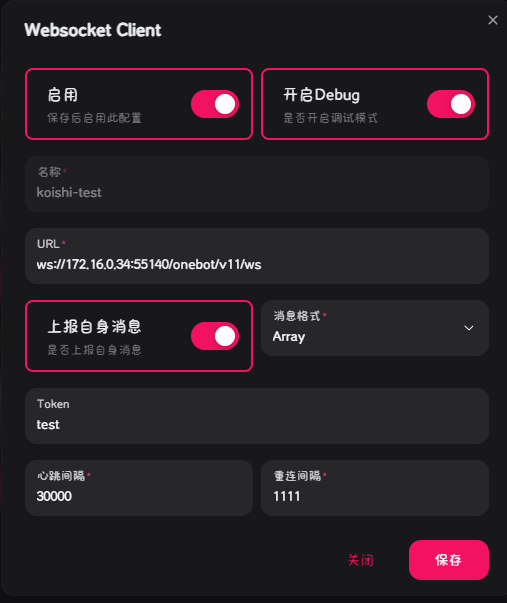
::: details koishi-plugin-adapter-onebot 配置示例